How to create a Inter Branch Transfer Send document in Adempiere Retail
Inter Branch Transfer Send means sending stock or items from one branch of a company to another. It is the process of officially moving inventory from the sending branch to the receiving branch.
User Access
Who Can Access
- Back Office
- Admin
- Cashier
- Manager
What User Can Do
- Create a transfer request
- Select the items and quantities
- Choose the destination branch
- Generate and print documents
- Pack and prepare items
- Update the inventory system
- Track the transfer status
Pre-Requisite Activities
- Verify Stock Availability
- Confirm Destination Branch Details
- Create or Approve Transfer Request
- Assign Transfer Reference Number
- Update Inventory System
Business Rules
- Authorised Transfers Only
- Stock Must Be Available
- Valid Transfer Request Required
- Unique Transfer Reference Number
- Inventory Must Be Updated
User Interface
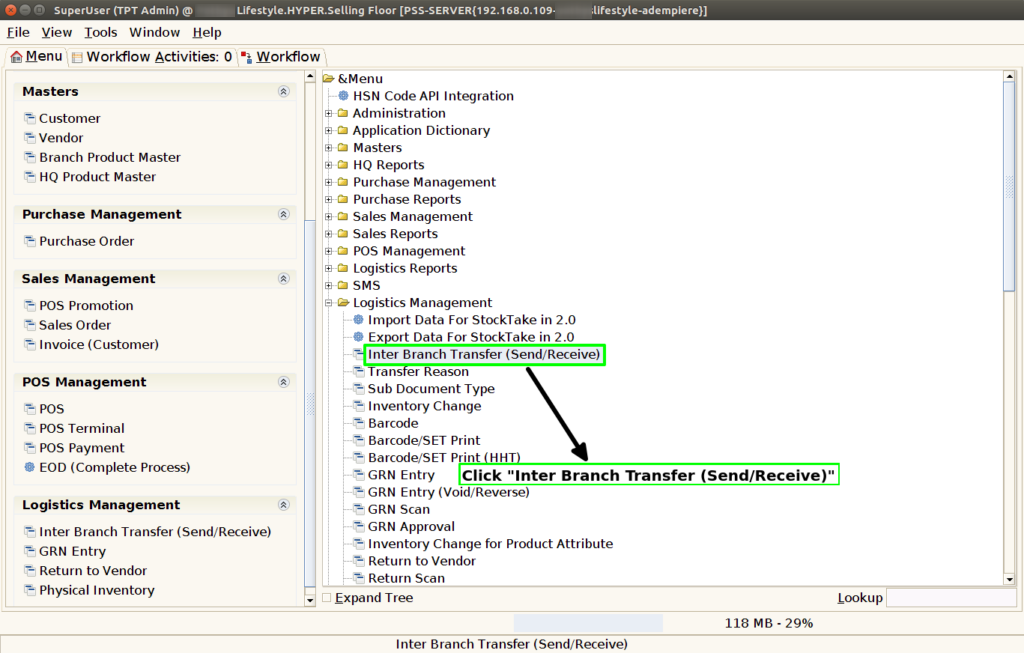
Step 1 : Select ‘Inter Branch Transfer (Send/Receive)’ in Menu -> Logistics Management -> Inter Branch Transfer (Send/Receive) or Search Inter Branch Transfer (Send/Receive) in Lookup.
Step 2 : Click the ‘New Record’ button to create a new Product

Step 3 : Choose the Document Type “Inter Branch Transfer Send” for same GST branch and choose the Document Type “Inter Branch Transfer External Send” for different GST branch, then choose the “Branch” where need to send the stock in “Inter Branch” field and enter the “Description“

Step 4 : Click the “Save” button to save the Product

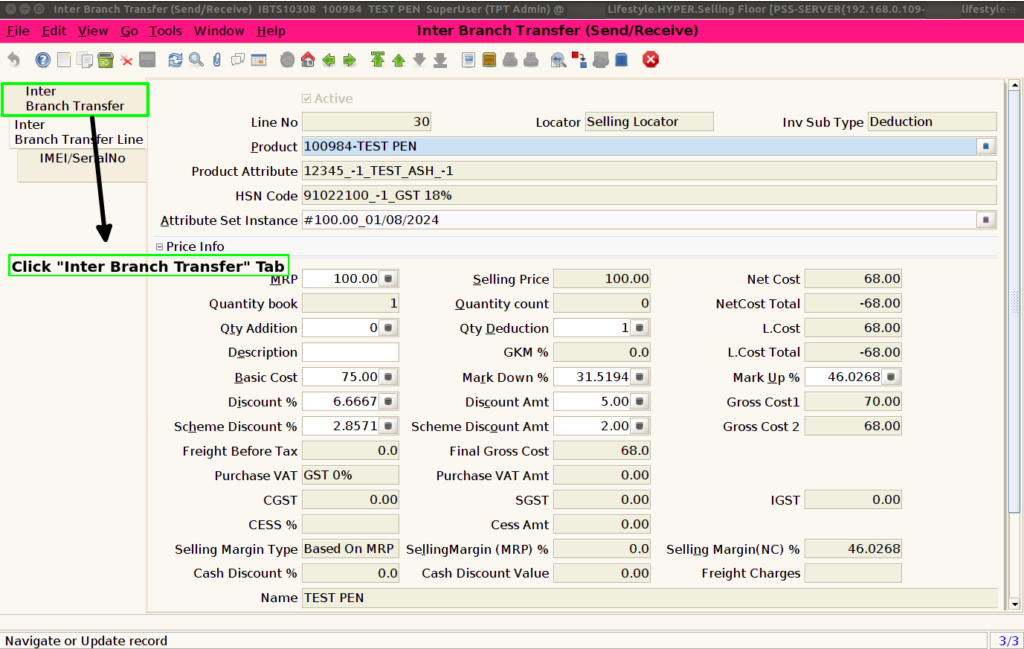
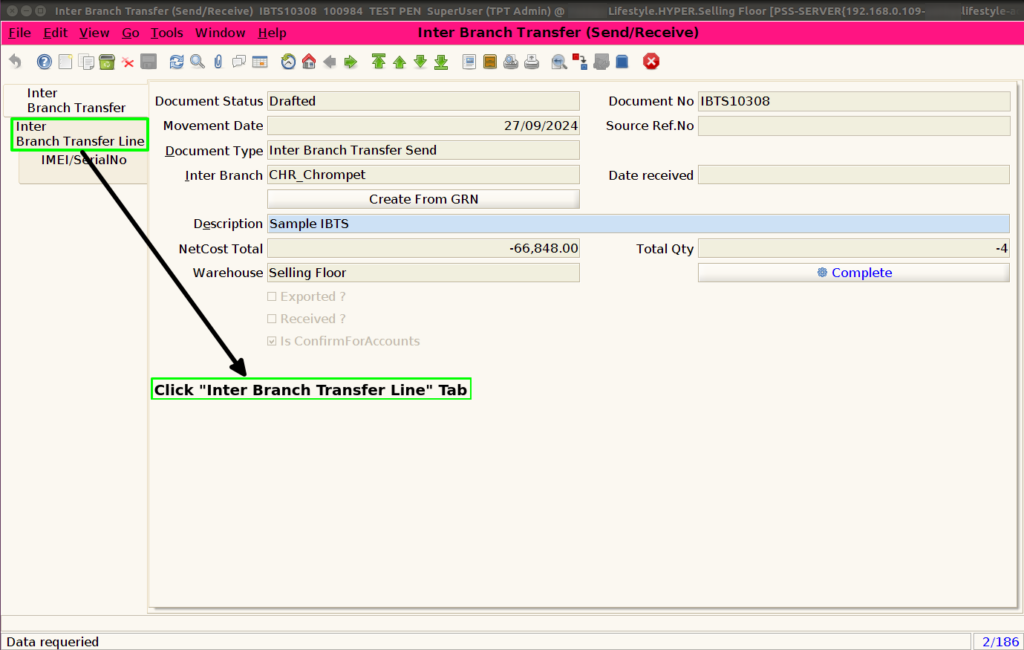
Step 5 : Click “Inter Branch Transfer Line” tab to select the Product

Step 6 : Click the icon to select the Product
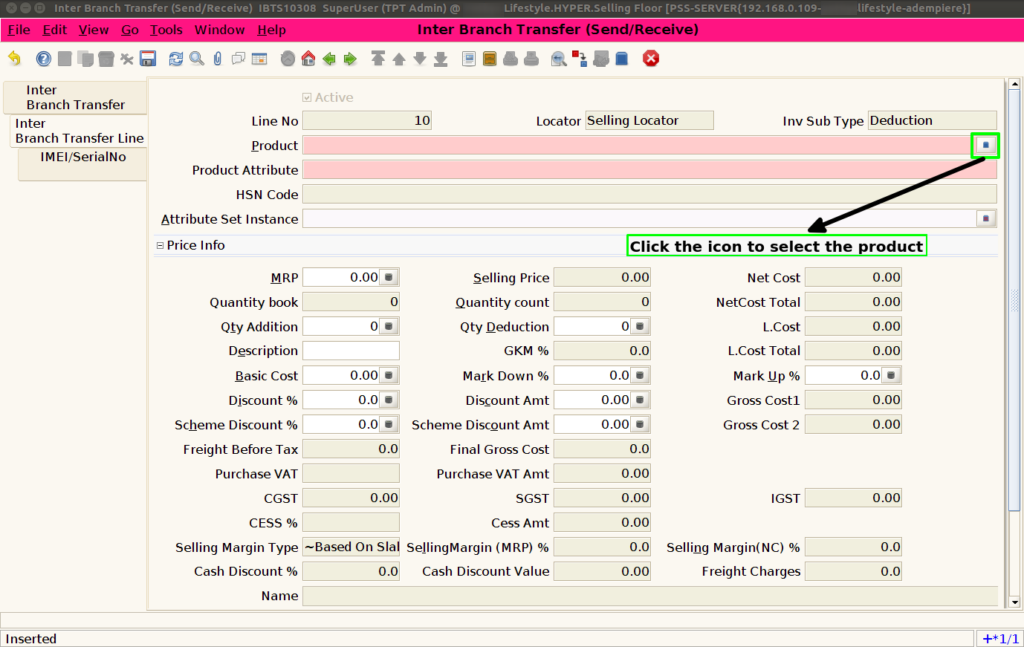
Step 7 : Select the product by filtering using the parameters


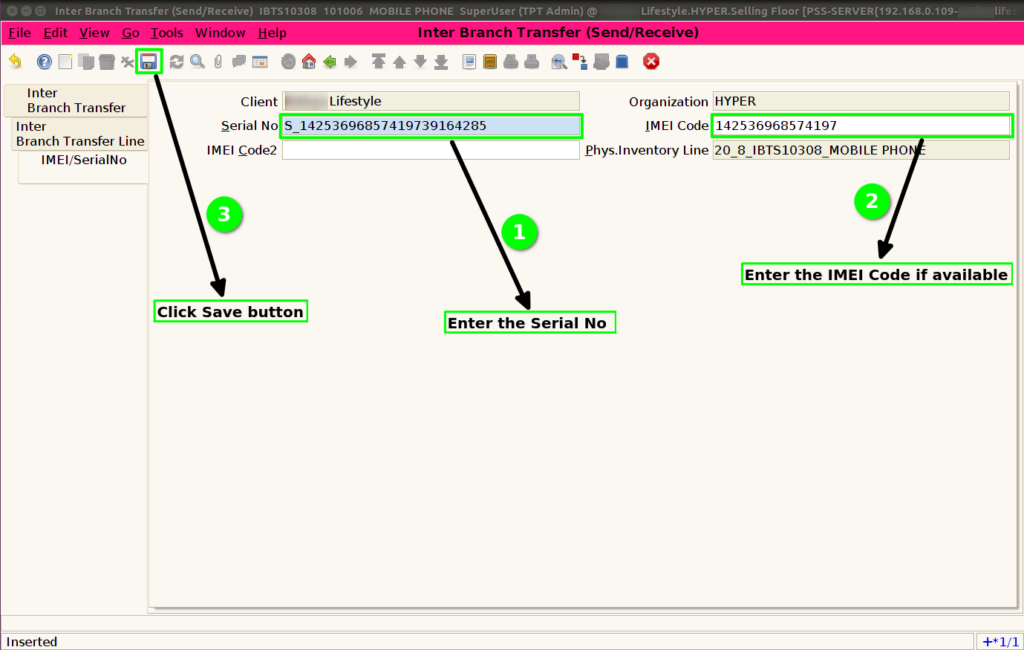
Step 8 : If the product has IMEI/SerialNo then add Serial No or IMEI in IMEI/SerialNo Tab.

Step 9 : Enter the Serial No and enter the IMEI Code if available then save the record.
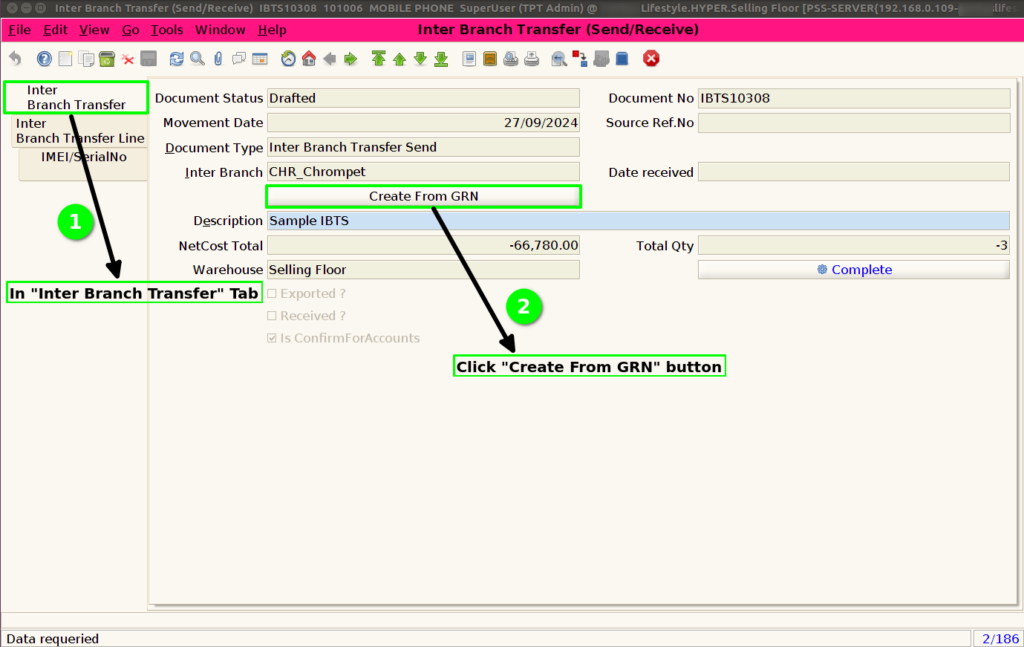
Another way to load the Product in Inter Branch Transfer Line Tab using Create lines from GRN


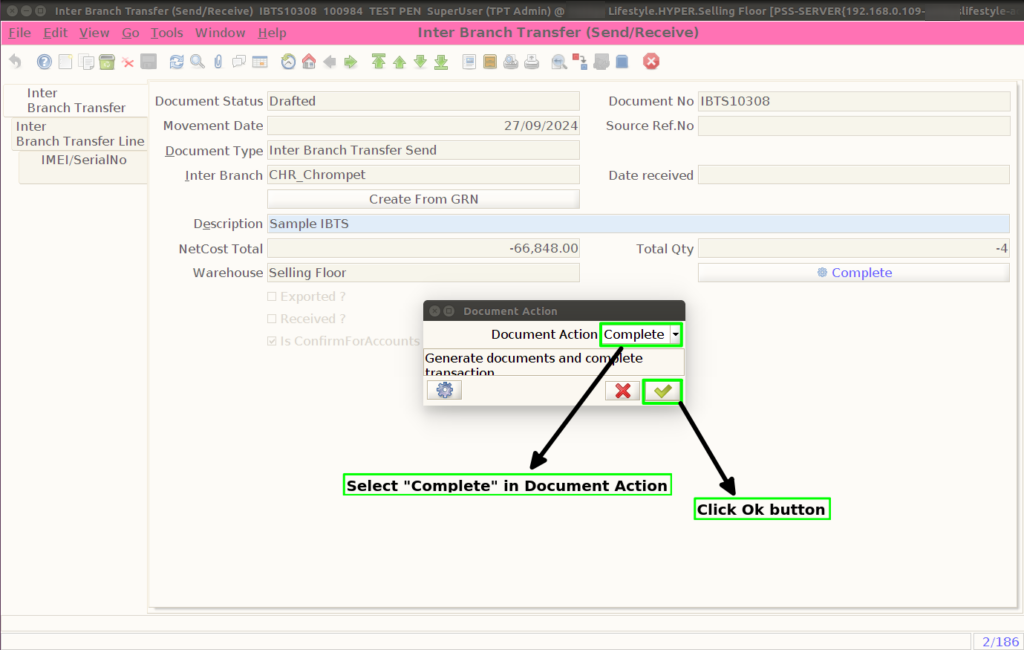
Step 9 : Complete the document