How to view PO Status Report in Adempiere Retail
A PO Status Report is a report that shows the current progress or condition of each Purchase Order (PO) in your system.
User Access
Who Can Access
- Admin
- Head cashier
- Sales Manager
- Manager
What User Can Do
- Track Purchase Order Progress
- Plan Inventory and Operations
- Monitor Invoice Processing
- Support Decision Making
Prerequisite Activities
- Purchase Order Creation
- PO Approval Process
- Invoice Recording
- User Roles and Access
Business Rules
- PO Status Categories
- Status Update Timing
- Partial Receipts and Invoices
- Data Integrity
User Interface
STEP 1: To Click a Purchase Reports Folder.
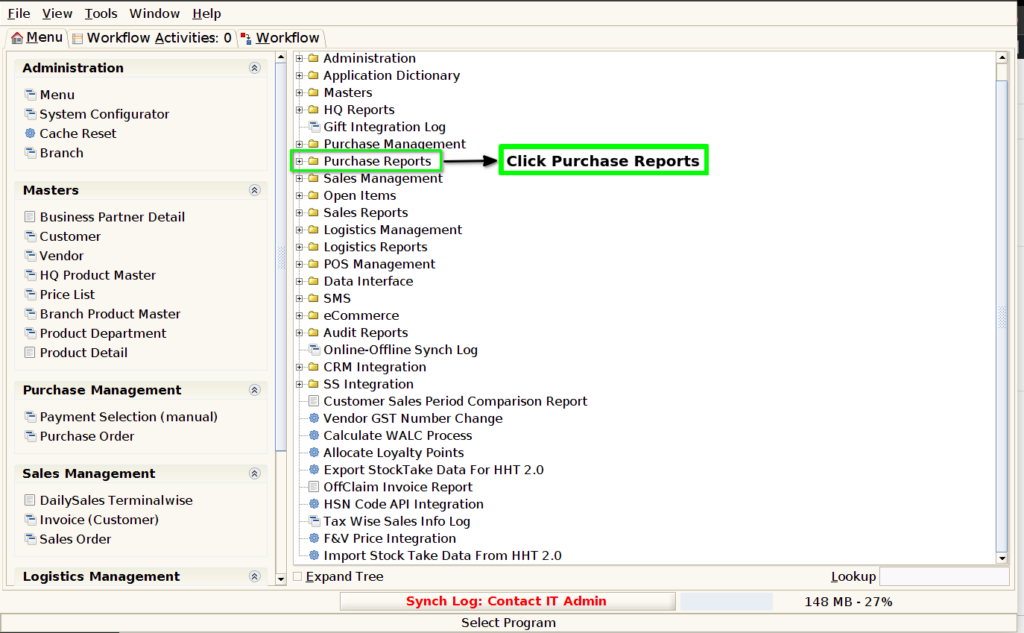
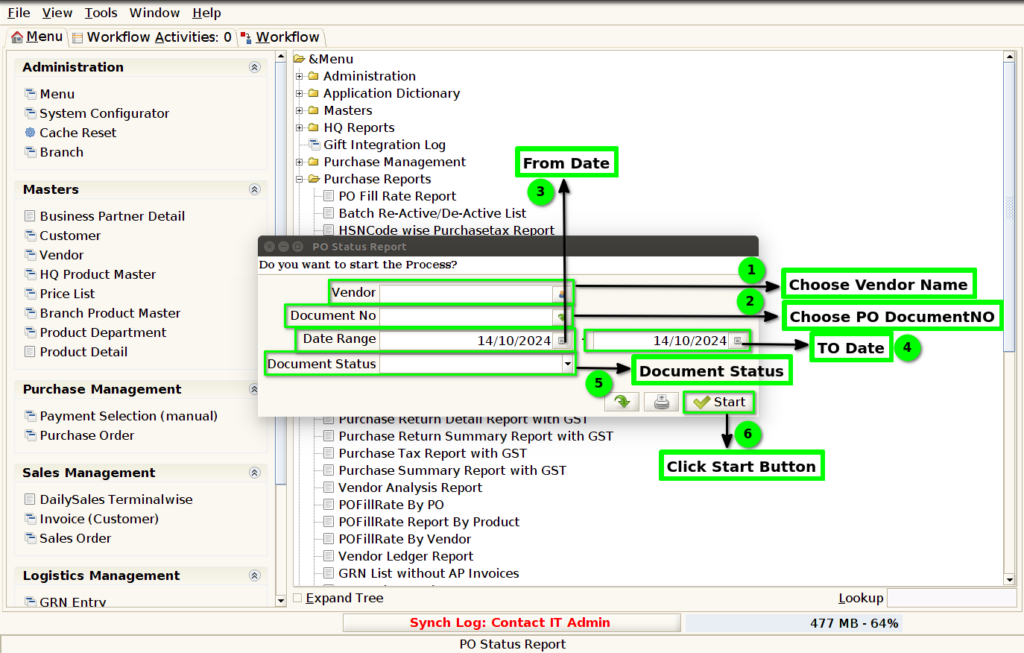
STEP 2: To Click Po Status Report.

STEP 3: Choose Parameter From Date, To Date and Vendor, Document Number, Document Status.
STEP 4: Show Columns Details.
1.Purchase Order Document Number.
2.Purchase Order.
3.Vendor Name.
4.Purchase Order Date.
5.Delivery Date
6.Grand Total.
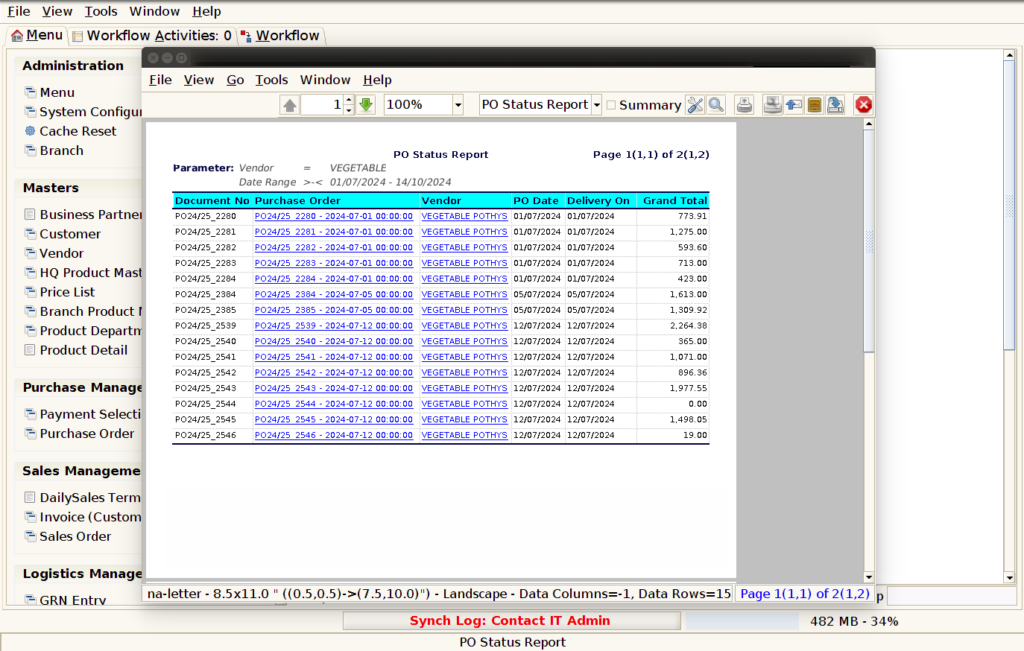
STEP 5: Click Page Down Button Show Columns Details.
7.Purchase Order Status.
8.Purchase Order Created User Name.
