How to create Purchase Order (Void/Reverse) document in Adempiere Retail
Purchase Order (PO) Void or Reversing means cancelling a PO that was created but is no longer needed or correcting a PO that was entered with errors. This prevents it from being processed further in procurement or finance.ods receipt or an invoice.
User Access
Who Can Access
- Back Office
- Purchaser
- Purchase Manager
- Admin
What User Can Do
- Void a PO before it is approved or processed
- Add remarks for cancellation or reversal
- View PO status as “Voided” or “Reversed” in reports
Pre-Requisite Activities
- Ensure the PO is not already partially or fully received (GRN)
- User must have rights to cancel or reverse a PO
- Linked approvals or workflows should be considered
Business Rules
- Only users with specific roles can void or reverse POs
- PO cannot be voided after full receipt and invoicing
- All actions must be logged with a timestamp and reason
- Reversal should reflect in PO and inventory records
- Approval may be required for reversal in some cases
User Interface
Step 1 : To select a menu and to click a Purchase Order.

Step 2 : Once to open the purchase order and then then to select a completed purchase order and to click a close process.

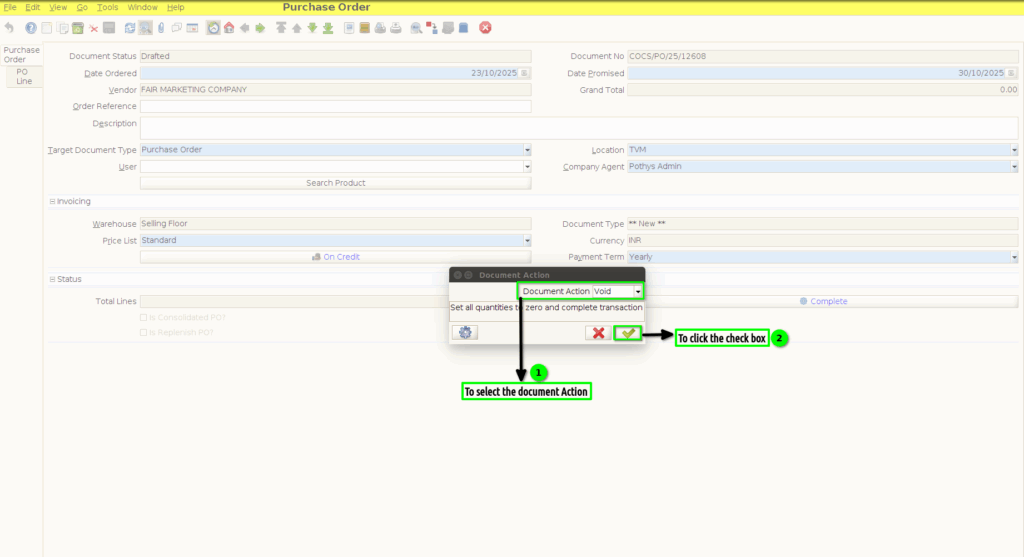
Step 3 : To select a document action->Void.Finally to click the check box.

Step 4 : Again to open purchase order and to select a drafted document.Then to click a complete process.
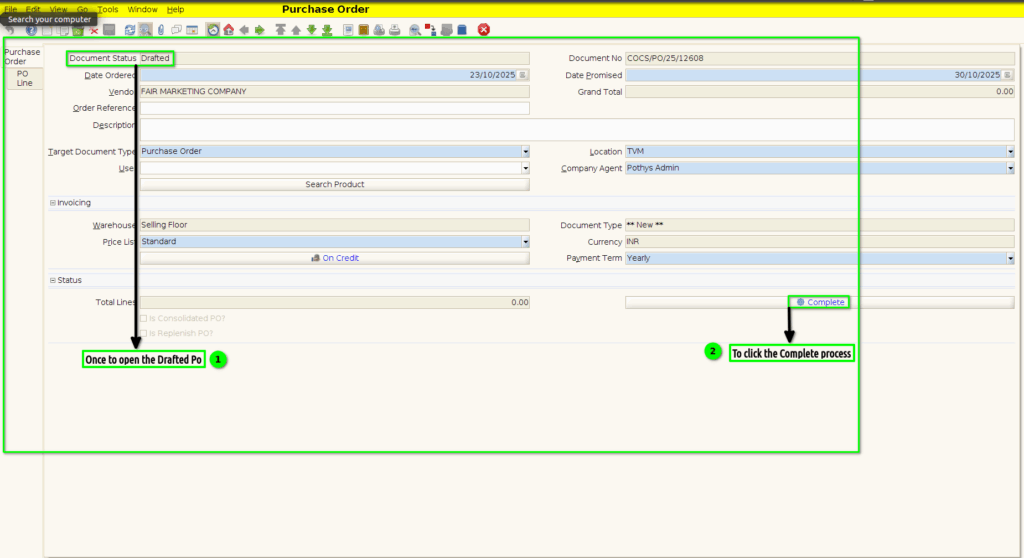
Step 5 : To select a Document action->Void.Finally to click the check box.
Step 6 : To Select a Branch in Menu.Then to click a Purchase Order(Void/Reverse).
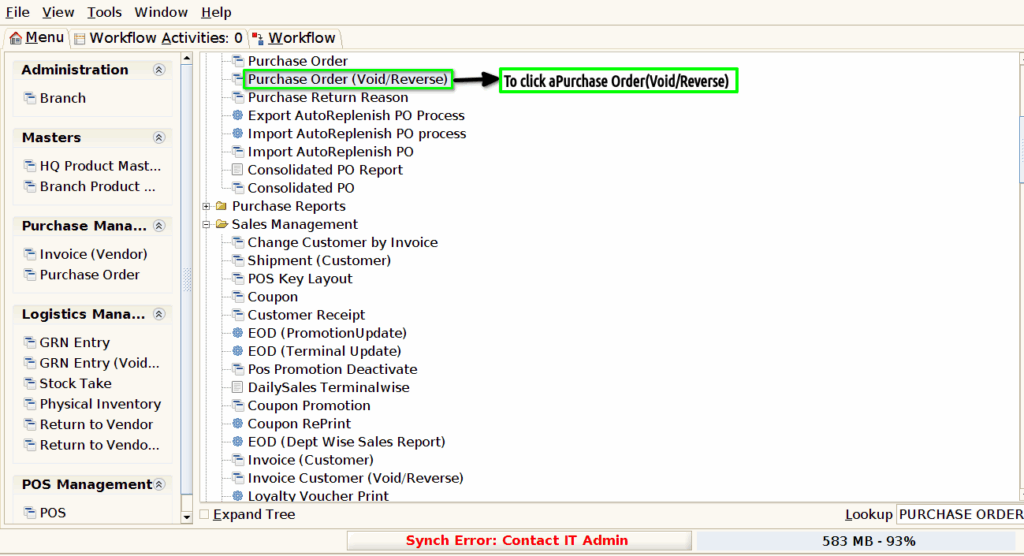
Step 7 : Once to void the purchase order in purchase order screen and then to click a purchase order(void/reverse)screen.Only to show the purchase order document voided status document details.Purchase order(Void/Reverse) screen couldn’t create,edit,update.
